
 Termék tesztek, hírek, bemutatók ✦ mobilok, okosórák, médialejátszók, stb. ✦ kattints ide!
Az egyik az Alt + Tab, viszont nyomva tartás nélkül, csak lenyomva a két billentyűt egyszerre, majd felengedve. Ilyenkor az utoljára használt két program között történik váltás, ami igencsak hasznos, ha két programot használunk felváltva. Ha többet, akkor sajnos nem megoldás, de viszonylag ritka, hogy kettőnél több program között kelljen gyakran váltani. Ahhoz hogy működjön meg kell nyitni az egyik program ablakát, majd a másikat. Utána már működik, de mindig csak az utolsó két aktív program ablakával.
Bár az előző módszer elég gyors, azért meg kell nyomni az Alt+Tab-ot, de még erre sincs szükség, egy egyszerű egérmozdulattal megoldható. Ehhez az ingyenes StrokesPlus program szükséges, amelyről már volt szó (videók itt).
Mivel már részletesen bemutatásra került, így most csak a lényeg:
- kattints a program ikonjára jobb egérrel, majd "Actions..."
- bal oldalon lent: "Add action"
- Name: Program váltó
- OK
- megjelenik a listában, válaszd ki
- Van egy Lua script rész, oda másold ezt be:
acSendAltDown()
acDelay(25)
acSendKeys("{TAB}")
acSendAltUp() - gesture: "Right". Egy pontból kiinduló jobbra mutató nyíl. Ha ez már felhasználásra került a bal oldali listában, akkor vagy válassz másikat, vagy a másikat töröld, vagy módosítsd!
- majd kattints a lent lévő OK gombra
Így kell kinéznie utána:
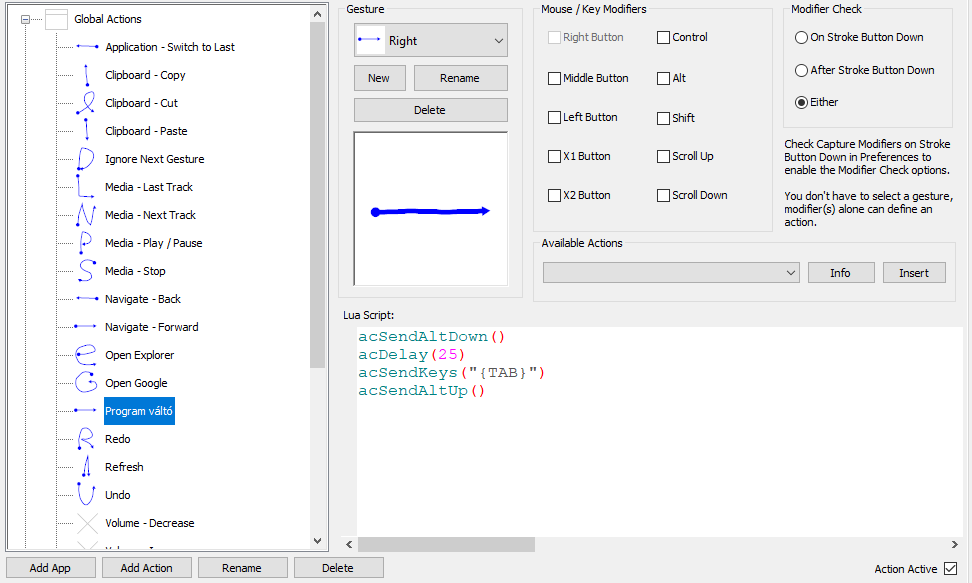
Ha minden jól csináltál, akkor nyomd le jobb egeret és rögtön húzd jobbra az egeret, majd engedd fel. Ennek hatására ugyanaz történik, mintha az Alt + Tab-ot megnyomtad volna.