
 Termék tesztek, hírek, bemutatók ✦ mobilok, okosórák, médialejátszók, stb. ✦ kattints ide!
Alapesetben kb. így néz ki (ez már a magyarított változat):
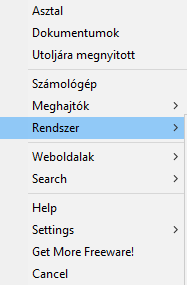
A telepítése utána tálcán megjelenik az ikonja:

Jobb egérrel kattintva van egy Configure menüpont, ami egy szöveges fájlt nyit meg. Ctrl + A-val jelöld ki és töröld (Del).
Ennek a tartalmát másold be, majd mentsd el.
Kattints az ikonjára majd "Refresh Configuration". Így az Alt + Space billentyűkombinációval megjelenik a magyarított változat. Bármire kattintva megnyitja vagy elindítja azt.
Hozzá is lehet adni új tételeket, egy program így néz ki (minden program, fájl stb. külön sorban legyen):
Photoshop = "C:programokgrafikaAdobeAdobe Photoshop CC 2019Photoshop.exe"
Vagyis egy tetszőleges elnevezés szóköz majd egy = majd megint szóköz és a program elérése idézőjelek között.
De bármilyen fájl is hozzáadható:
Kép = "c:valami.png"
Csoportosítani is lehet, ilyenkor egy : majd csoport neve majd | (Alt gr + W) és a többi ugyanaz.
:Programok|Photoshop = "C:programokgrafikaAdobeAdobe Photoshop CC 2019Photoshop.exe"
Ha szeretnél egy elválasztó vonalat, akkor az ennyi:
-
Weboldalak hozzáadása:
Videotanfolyam.hu = https://videotanfolyam.hu
Csoportosítani is lehet a fenti módszer szerint.
Ami szükségtelen az törölhető és a módosítások érvényre jutásához "Refresh Configuration".
Ha az Alt+Space nem szimpatikus, akkor átállíthatod. Az = után adható meg a kombináció, amely egy módosító billentyű plusz még valami. Vagyis a !Space az Alt + Space.
HotkeyL = !Space
Módosító billentyűk:
# (Win) ! (Alt) ^ (Control) + (Shift)