Termék tesztek, hírek, bemutatók ✦ mobilok, okosórák, médialejátszók, stb. ✦ kattints ide!
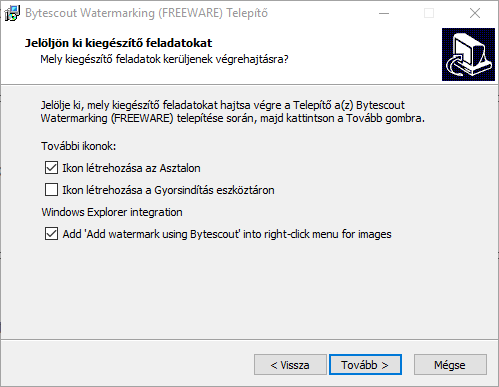
A telepítése során érdemes engedni neki, hogy beépüljön a jobb egér kattintásra megjelenő menübe:
Add 'Add watermark using Bytescout' into right-dick menu for images
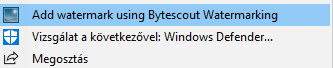
Ezt követően a kijelölt képeken jobb egérrel kattintva megjelenik:
Kiválasztva pedig maga a program elindul, a képek listájával:
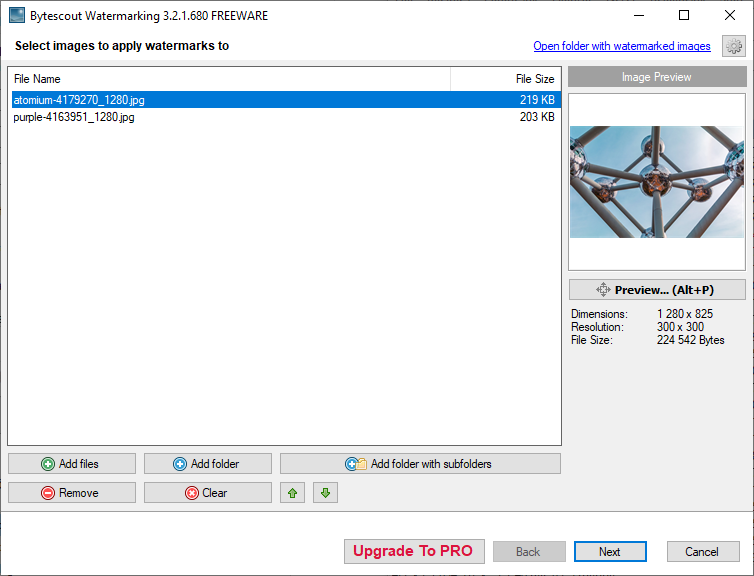
Itt persze még lehet hozzáadni további képeket, akár komplett mappaszerkezetet is ("Add folder with subfolders"). A "Remove" pedig eltávolítja a képeket.
Majd "Next".
Itt egy halom vízjelezési módszer közül lehet választani.
Text Fits Page: képet kitöltő szöveg
Tiled Text: mozaik szöveg
Stamp: kép vízjel (logó, stb.)
Stamp Fits Page: kép vízjel (logó, stb.), ami kitölti a képet
Simple Text: szöveg
Text Annotation: szöveg háttérrel
Date and Time: dátum és idő
File Name: fájl név
Legyen példaképpen a Text Annotation, az vízjelszerű, de nem kell hozzá semmi extra grafika.
További beállítások
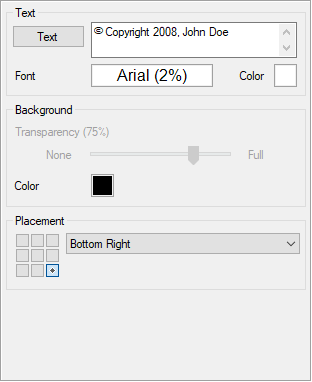
Text: ez lesz a vízjel szövege
Font: betűtípus, méret
Color: vízjel háttere
Placement: hol legyen? Az a jó, hogy ez automatikusan számítódik, tehát minden képméretnél ugyanott lesz.
Preview: előnézet (Esc a bezárásához)
Majd "Next".
A fizetős változatban elérhetők további dolgok, "Next".
Output Format: kép formátum
Keep original format: tartsa meg az eredeti formátumot
Advanced: minőség, minél magasabb %, annál jobb (és nagyobb lesz a képméret). 80 esetleg 90% javasolt.
Output Folder: ide kerülnek a képek
Majd "Start".
Érdekel a képszerkesztés, grafika, Photoshop?
Kattints ide oktató videókért!
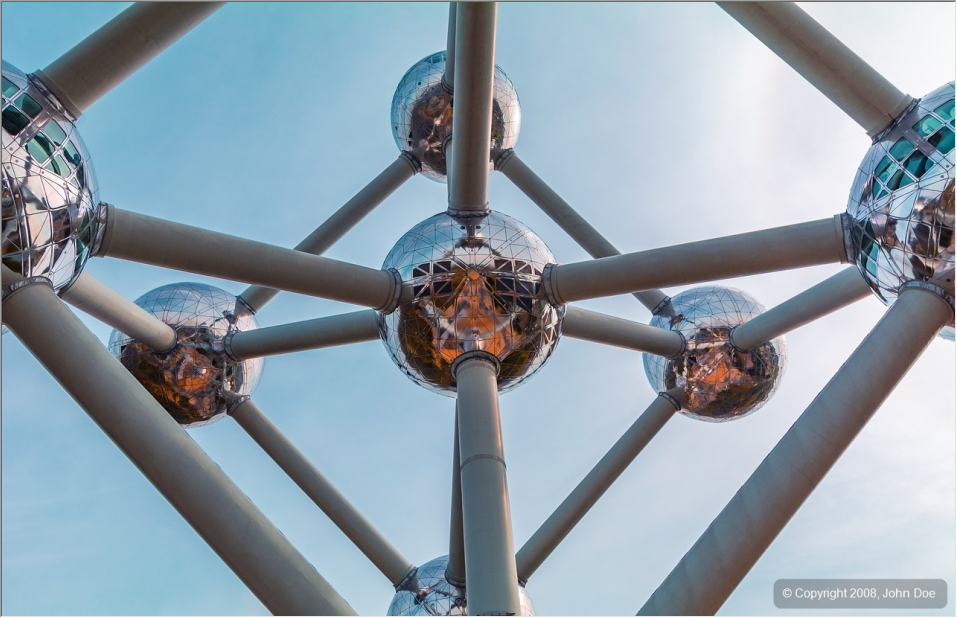
Ilyesmit kapsz végeredményül ez esetben: