
 Termék tesztek, hírek, bemutatók ✦ mobilok, okosórák, médialejátszók, stb. ✦ kattints ide!
Kezdetben még üres, ezért "create new backup".
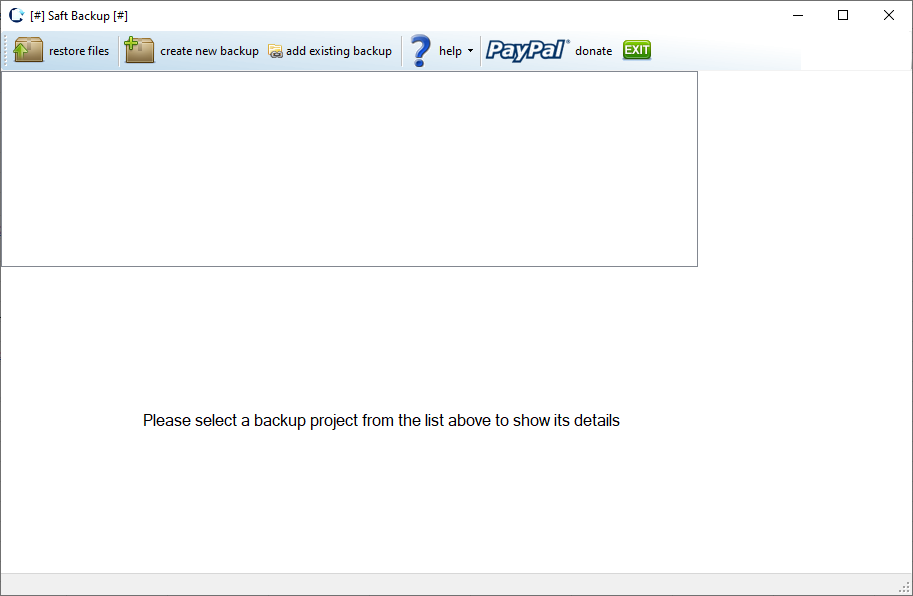
Adj neki egy nevet:

encrypt files: titkosítsa a fájlokat?
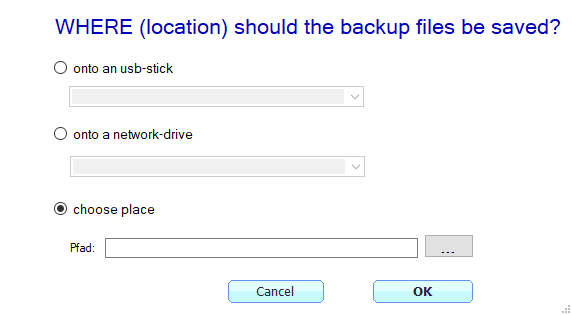
Hova másolja a mentést?
onto an usb-stick: USB meghajtó (pendrive, stb.)
onto a network-drive: hálózati meghajtó
choose place: választott mappa
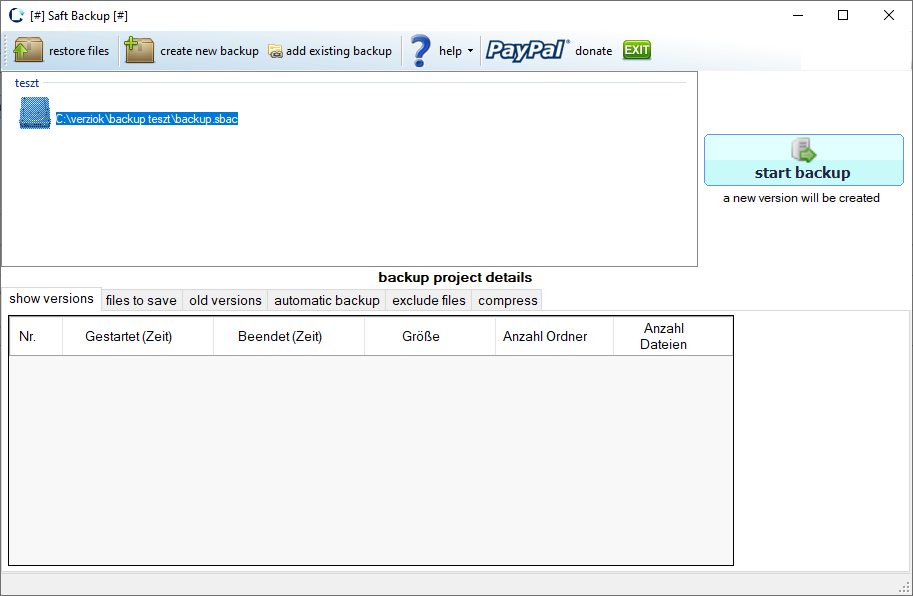
Majd OK és ilyesmit láthatsz:
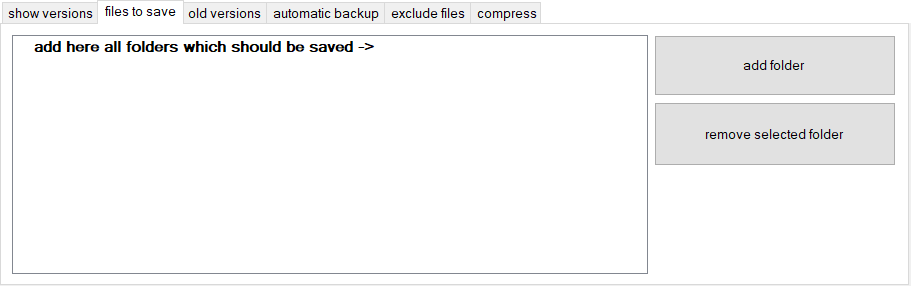
A "files to save" lapon adj hozzá mappákat, amiket majd ment.
Az "old versions" lapon beállítható, hogy a korábbi mentés törölje: "delete versions older than"
A megadott nap eltelte után törli (0 esetén soha).
Az "automatic backup" lapon automatikus mentés is beállítható.
starting at: mikor kezdje az auto mentést?
minutes to wait until computer is idle: maximum ennyit várjon, míg a számítógép nincs használatban
exclude files. ezeket a fájlokat ne mentse
exclude files with the following endings from backup: ezeket a típusú fájlokat ne mentse. Így kell megadni: tmp,jpg,png,...
compress: tömörítés
Ha minden OK, akkor "start backup".
Ha végzett, akkor alul megjelennek a verziók:
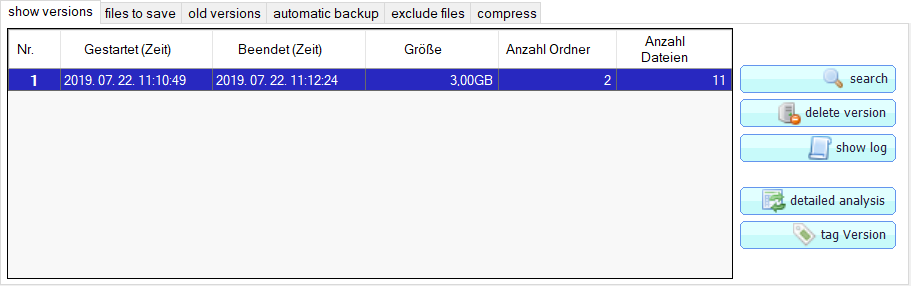
A "taq Version" gombbal adni lehet neki egy egyedi címkét, ami az egérrel felette állva megjelenik. Dupla klikkel megnyitható egy mentés.
Nagy előnye, hogy a mentések egymásra épülnek, tehát ha például 100GB a mentendő, verziózandó fájl összméret, akkor nem készít minden alkalommal 100GB-os mentéseket, csak mindig az új, megváltozott fájlokkal nő a teljes hely foglalás.
A fájlok visszaállítása a "restore files" gombra kattintva lehetséges.
Válaszd ki a mentést, majd Next.
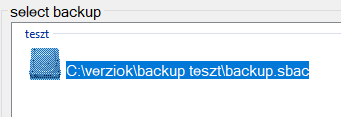
Válaszd ki, melyik mentésből állítson vissza?

restore individual files/folders: meghatározott, fájlok, mappák, visszaállítása
restore whole backup: teljes mentés visszaállítása
Válaszd ki a kérdéses fájlt, fájlokat:
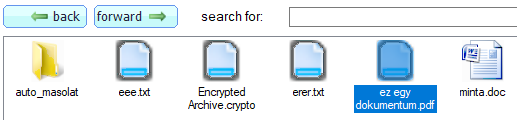
restore file/folder: visszaállítás oda, ahol van / volt
extract file/ folder: visszaállítás máshova
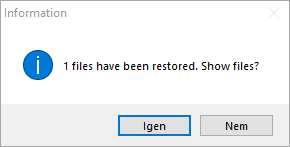
Visszaállítva, megnézed?