Termék tesztek, hírek, bemutatók ✦ mobilok, okosórák, médialejátszók, stb. ✦ kattints ide!
A telepítése után kéri, hogy adjunk statisztikai adatokat, de ez nem kötelező ("No....").

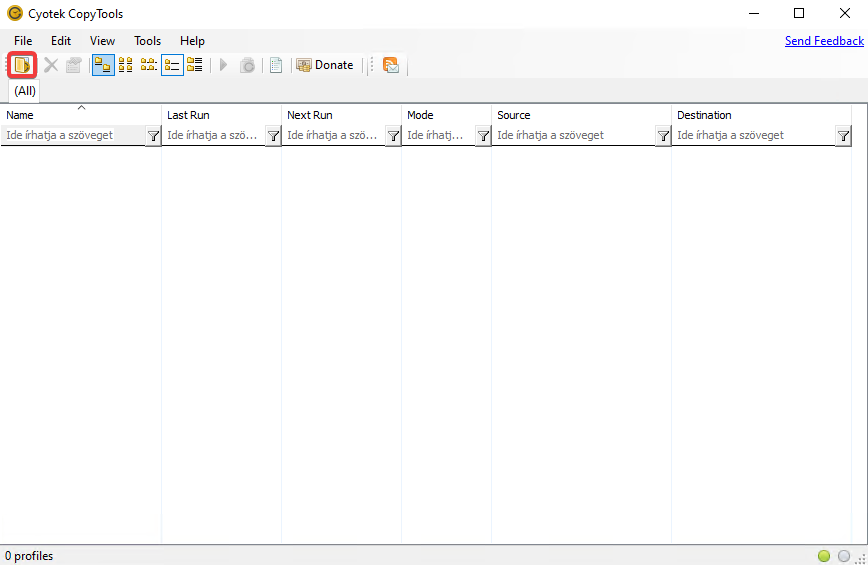
A "New profile" gombra kattintva készíthető új mentési feladat.
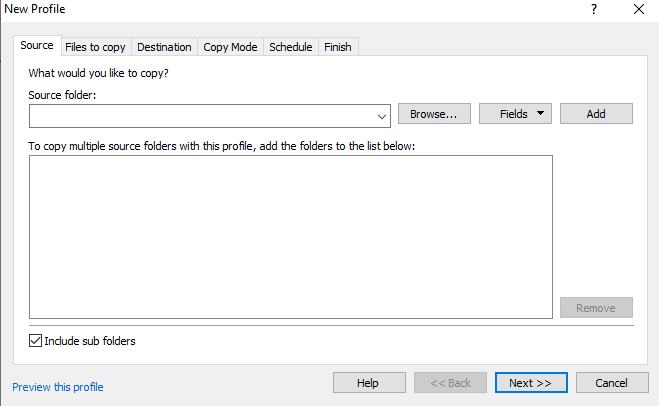
Source folder: ezt a mappát menti, több is hozzáadható. Majd next.
Ha mindent mentsen, akkor hagyd ahogy van:
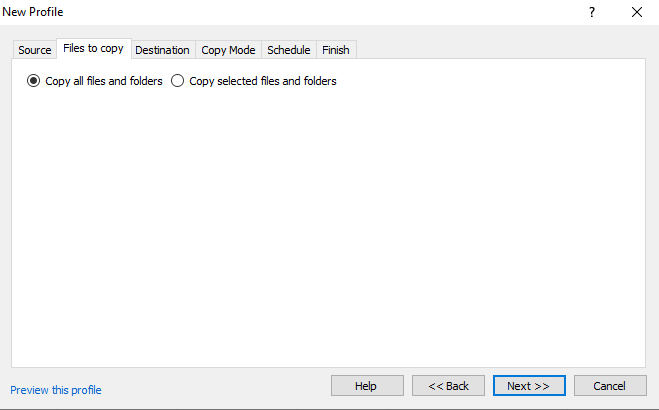
Ha nem mindent, akkor "Copy selected files and folders":
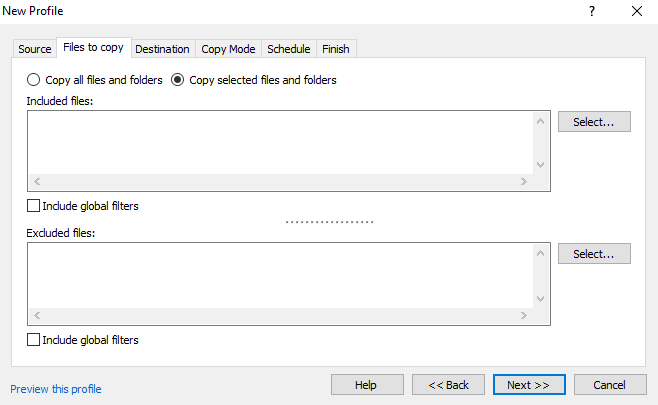
Included files: ezeket a fájlokat
Excluded files: ezeket ne
A selecttel kiválaszthatók a fájlok.
Majd next.
Hova kerüljön a mentés? "Destination folder:"
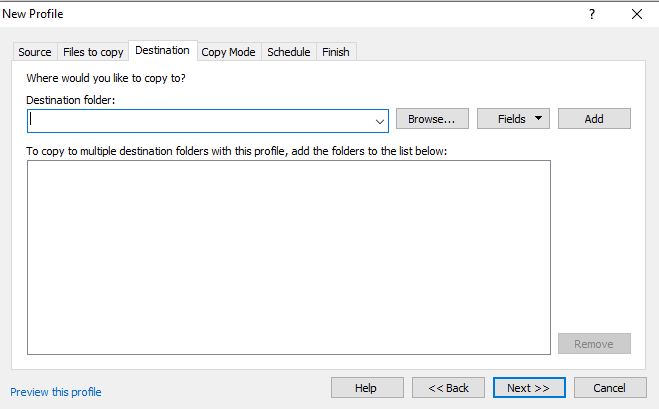
Next
A következő a mentési módszer: "How do you want files and folders to be copied?"
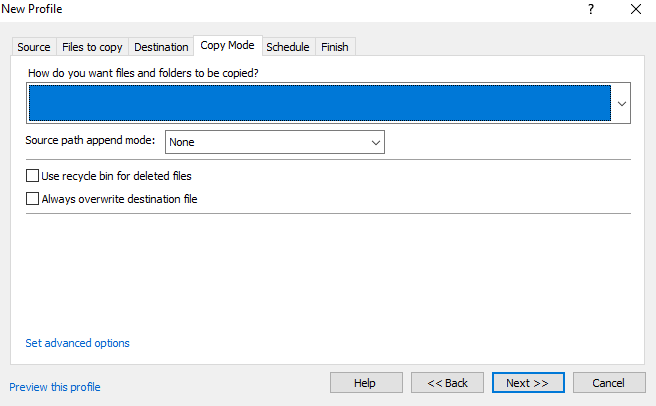
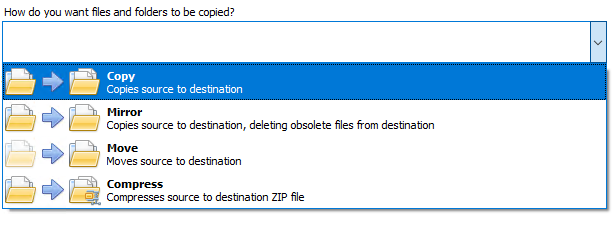
Copy: másoljon minden új, megváltozott fájlt a forrás mappából a mentés mappájába
Mirror: Copy: másoljon minden új, megváltozott fájlt a forrás mappából a mentés mappájába, de ha a forrás mappából valami törlésre került, akkor törölje a mentés mappájából
Move: helyezze át a fájlokat a forrás mappából a mentés mappájába
Compress: a forrás mappát tömöríti és a mentés mappájába teszi
A "Set advanced options"-ben vannak a további beállítások, de általában jó ahogy van.
Majd Next.
A következő lépésben a mentés gyakorisága állítható be.
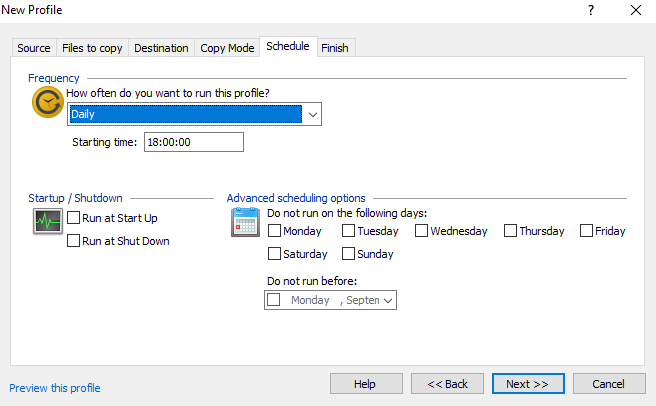
A mentés gyakorisága:
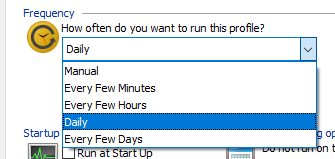
Manual: csak saját indítással
Every Few Minutes: x percenként
Every Few Hours: x óránként
Daily: naponta
Every Few Days: x naponta
Ha például naponta, akkor megadható az ideje:

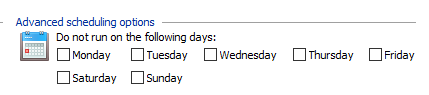
És kizárhatók egyes napok is:
A napi tevékenység végeztével is kérhető mentés, vagy éppen annak megkezdésekor:
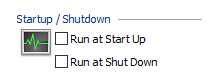
Mentés Windows induláskor
Mentés a számítógép kikapcsolásakor
Majd Next.
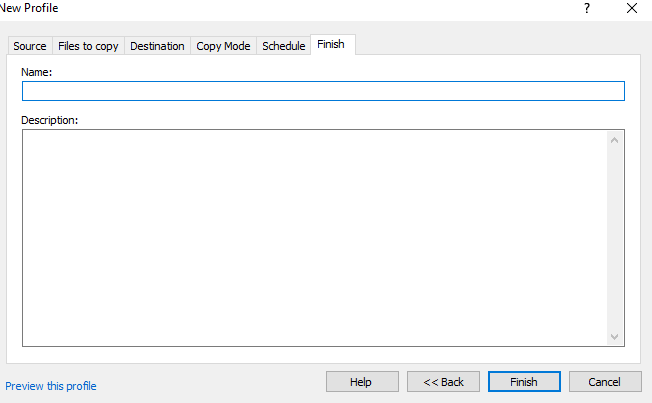
Végül a mentés neve ("name)" és finish.
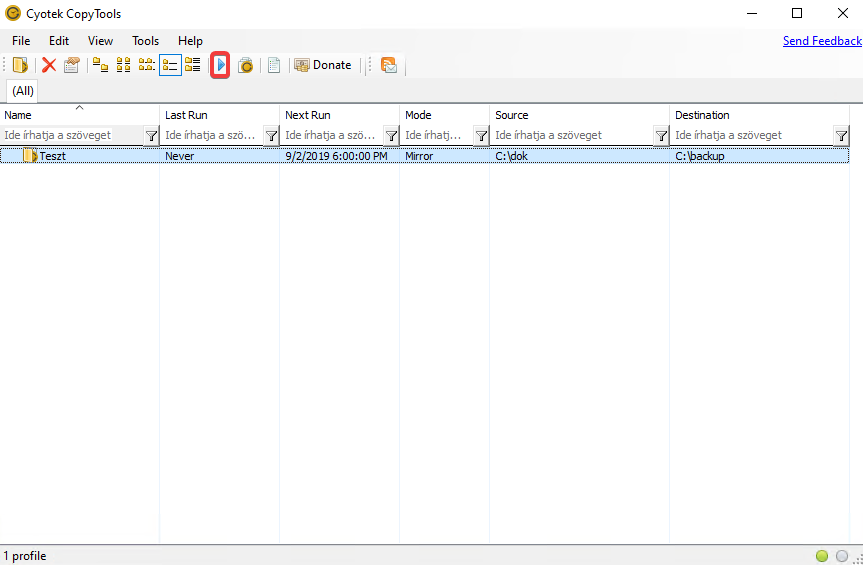
Megjelenik a listában és kiválasztva bármikor elindítható a mentés.