
 Termék tesztek, hírek, bemutatók ✦ mobilok, okosórák, médialejátszók, stb. ✦ kattints ide!
Az elindítása után megkérdezi, hogy mi legyen a gyorsbillentyű a képek készítéséhez (de később is átállítható).

A program a tálcán van a jobb alsó sarokban használat közben, dupla kattintással előhozható az ablaka.

Itt kiválasztható, hogy mit mentsen el képként (Capture)?
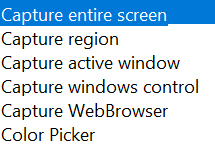
Teljes képernyő
Egy kijelölt terület
Aktív program ablak
Böngésző
És van egy extra eszköz, színmintavevő
A region esetén hasznos tud lenni az, hogy nem tünteti el a régió kijelölést, így a következő kép mentésnél nem kell újra kijelölni. Illetve ha a kijelölés fejlécére kattintunk, akkor az mozgatható a nyíl billentyűkkel, nem csak egérrel.
Alatta pedig, hogy milyen formátumba mentse (kép esetén a png maximális minőséget ad). A clipboard esetén vágólapra másolja.
A videók (mp4) rögzítéséhez az ffmpeg szükséges, amely itt letölthető. Csak be kell másolni a program mellé (bin mappa, ffmpeg.exe). (A teszt gépen valamiért csak teljes képernyős felvétellel működött.)
Az "Open Folder" gombbal megnyitható a mentés mappája, amit át lehet állítani a jobb alsó sarokban lévő program ikonra jobb egérrel kattintva.
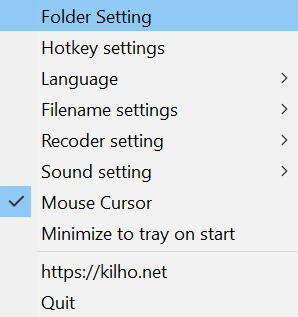
Ahol egyébként a hotkey, vagyis gyorsbillentyű is beállítható, a "Sound setting"-ban pedig a hang (none, ha nem akarunk semmilyen jelző hangot).
Ha minden megvan, akkor csak megnyomjuk a gyorsbillentyűt és elkészíti a képet.