
 Termék tesztek, hírek, bemutatók ✦ mobilok, okosórák, médialejátszók, stb. ✦ kattints ide!
Erre megfelelő lehet az ingyenes MemInfo (letöltés), amely mindig látható módon közli a memória használatot.
A telepítése után szól, hogy lekerül a tálcára, de a Windows elrejti, ezért a felfele mutató háromszögre kattintás után húzzuk át a mindig látható területre.
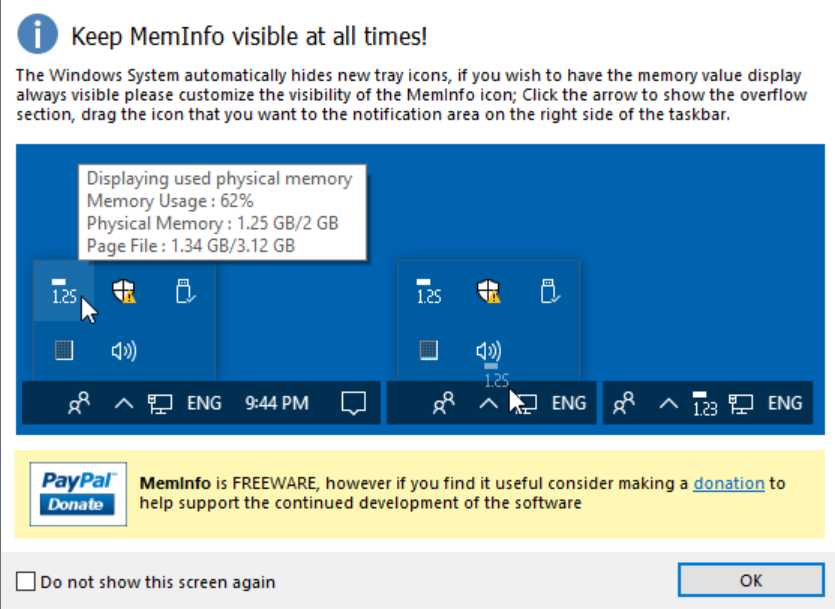
Ha ez megvan, akkor máris látjuk az aktuális memória használatot (GB).

Ha jobb egérrel kattintunk rá, akkor listázza a legtöbb memóriát használó programokat.

Ami hátránya, hogy például a Firefox esetén több folyamat is van és azokat nem adja össze.
Van egy settings is, azt érdemes megnyitni.
General > Show free memory instead of memory usage
A szabad memória mennyiségét mutassa a használt memória helyett.
Show percentage instead of actual value: százalékban mutassa
Tray menu > Show top memory usage processes
Az itt megadott darabszámú, legtöbb memóriát használó programot mutassa.
Display > Transparent background: a tálca ikon háttere legyen átlátszó
Theme: színek. Itt teljesen igényre szabható az ikon.

Additional > Tray double click
Mi történjen az ikonra dupla kattintással?
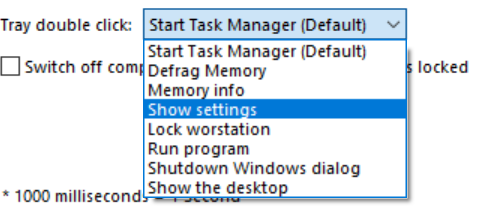
Alapesetben elindítja a feladatkezelőt, de a memory info esetén megmutatja a memória használatot.
A run program esetén program indítható, míg a shutdown esetén kikapcsolható a Windows.