Termék tesztek, hírek, bemutatók ✦ mobilok, okosórák, médialejátszók, stb. ✦ kattints ide!
Bármely eszközön módosítjuk, töröljük a fájlokat, az a Drive-ban és minden eszközön érvényre jut. Így bár szerkeszthetők a fájlok a saját eszközeinken, de mégis megkapjuk a folyamatos mentés, szinkronizálás lehetőségét.
Ehhez az aktuális Drive kliens szükséges, amely itt letölthető.
A telepítése, beállítása után jobb kattintás a jobb alsó sarokban megjelenő ikonján, majd fogaskerék és beállítások.
Itt van egy mappa hozzáadása lehetőség.
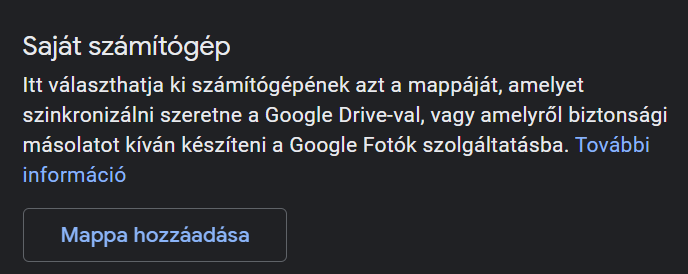
A mappa kiválasztása után egy kérdést kapunk.
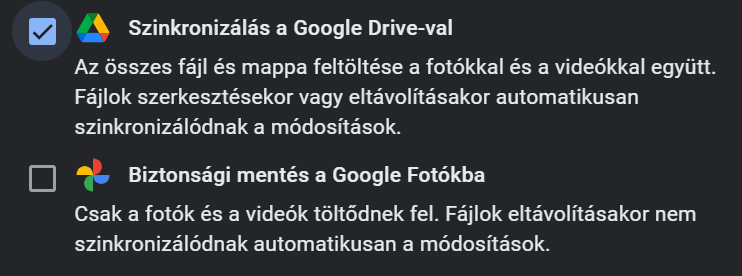
Arra kell figyelni, hogy a törlés, módosítás, mindkét oldalon (PC, cloud) érvényesül.
Majd "kész" > "mentés" és meg is vagyunk.
Több-kevesebb idő elteltével a fájlok feltöltődnek a Drive-ra és elérhetők nem csak a számítógépről, de telefonról is.
Bármely eszközön módosítjuk, töröljük a fájlokat, az a Drive-ban és minden eszközön érvényre jut. Így bár offline szerkeszthetők a fájlok a saját eszközeinken, de mégis megkapjuk a folyamatos mentés, szinkronizálás lehetőségét.
Ha egy böngészőben megnyitjuk a Google Drive-ot és onnan törlünk egy fájlt, akkor a Windows kliens figyelmeztet.
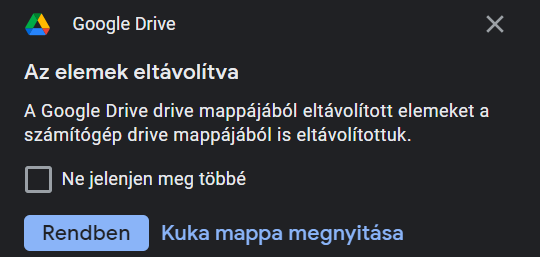
De alapvetően átkerül a Drive kukába, ahonnan 30 napon belül visszaállítható, utána végleg törlődik.
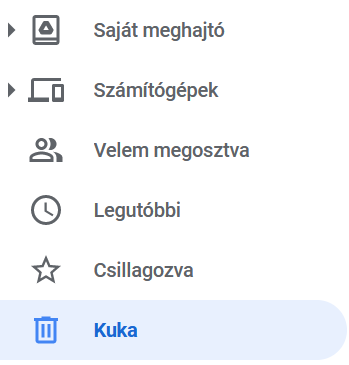
Szóval véletlen törlés esetén sem kell kétségbe esni és minden eszközön visszaállításra kerül.
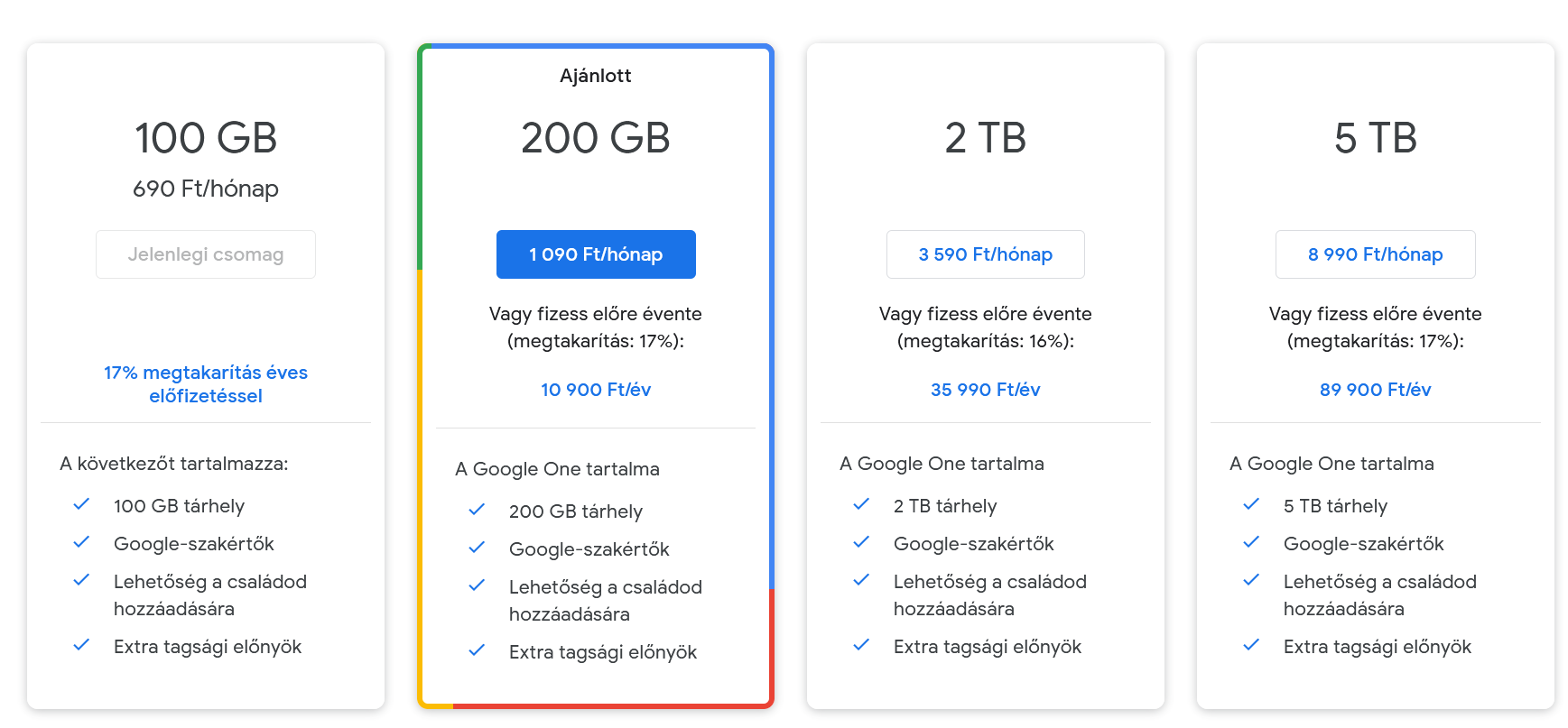
Emlékeztetőül: a Google Drive fizetős változata sok tárhelyet ad és olcsó.